1 Contexte et Objectifs
L'objectif principal était de permettre un accès distant performant et hautement sécurisé aux ressources internes de l'entreprise pour les postes en télétravail.
Le choix s'est porté sur WireGuard, un protocole VPN moderne, rapide et léger. Pour garantir la traçabilité et la sécurité des flux, chaque utilisateur dispose de son propre tunnel d'interconnexion associé à une adresse IP dédiée.
2 Installation et Configuration du Serveur
Le serveur VPN a été déployé sur une instance Linux locale. Les étapes clés de sa mise en œuvre ont été :
- Activation du routage IP : Modification de la configuration du système Linux pour autoriser le serveur à rediriger et acheminer les paquets réseau des clients VPN directement vers le réseau local de l'entreprise.
- Génération des clés du serveur : Création de la clé privée (gardée secrète) et de la clé publique pour sécuriser et chiffrer l'authentification.
⚠️ Problème rencontré : Une coupure de courant sur l'infrastructure a provoqué le non-redémarrage automatique de la machine virtuelle (VM) et la réinitialisation des paramètres de routage.
💡 Solution apportée : Configuration de la VM pour un redémarrage automatique dès le lancement de l'hyperviseur Proxmox VE, et mise en place d'un blocage de configuration persistant (sysctl) pour le routage de paquets sur le serveur VPN.

Vérification de l'activation du routage IP sur le serveur Linux (masquée pour la confidentialité).
3 Configuration individualisée des fichiers clients
Pour chaque utilisateur, un processus rigoureux de configuration de bout en bout a été appliqué afin de cloisonner les accès :
- Génération des clés propres à l'utilisateur : Création d'un couple unique comprenant une clé privée (stockée de manière sécurisée sur le poste client) et une clé publique (enregistrée sur le serveur).
- Création du fichier de configuration personnalisé : Structuration d'un fichier
.confnominatif (ex : VPN_VotrePrenom.conf) comprenant l'ensemble des directives d'accès et de routage nécessaires. - Déclaration du client sur le serveur : Liaison et ajout de la clé publique de l'utilisateur ainsi que de son adresse IP dédiée au sein de la configuration globale du serveur VPN.
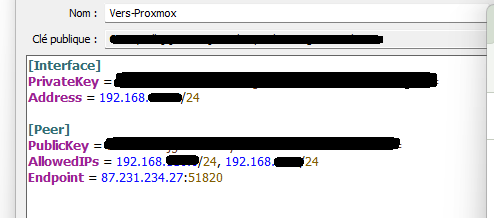
Exemple de configuration côté client masquée, montrant l'adresse IP masquée de l'utilisateur.
4 Rédaction de la documentation utilisateur
Afin d'accompagner les collaborateurs dans la prise en main de ce nouvel outil, j'ai rédigé un guide technique interne détaillant pas à pas la procédure côté utilisateur :
- Activation et connexion : Méthode pour monter le tunnel VPN via l'interface graphique de l'application, validation visuelle de la connexion (l'indicateur d'état passe au vert) et vérification de l'accès sécurisé aux ressources internes de l'organisation.
5 Procédures de Tests et de Validation
Pour valider la conformité de la solution, plusieurs phases de tests ont été menées :
- Test d'établissement du tunnel : Activation du VPN depuis un poste client situé à l'extérieur du réseau de l'entreprise (simulation de télétravail).
- Vérification des liaisons : Interrogation du statut du serveur pour confirmer l'échange de clés réussi, la bonne liaison du pair (peer) et le transfert effectif de données.
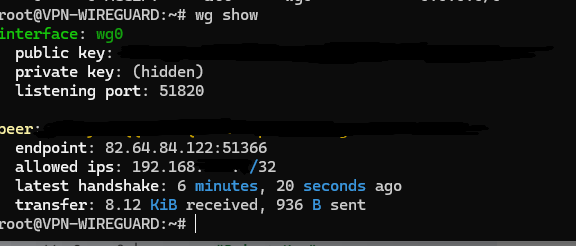
Vérification de l'état de la connexion (wg show) masquée, montrant une connexion réussie et un transfert de données.
🔍 Problème rencontré lors des tests : Le tunnel ne parvenait pas à s'établir entre le client et le serveur.
✔️ Solution apportée : L'analyse a révélé qu'une mauvaise clé publique client avait été saisie côté serveur. Après correction et réalignement des clés asymétriques, la connexion est devenue instantanément fonctionnelle.
- Test d'accès aux services : Validation finale réussie par l'ouverture et la manipulation à distance de l'interface d'administration de l'hyperviseur Proxmox via le tunnel VPN.